Rumus PROPER di Spreadsheet: Cara Cepat Merapikan Huruf Kapital Secara Otomatis
Fajar - Wednesday, 22 October 2025 | 01:40 PM
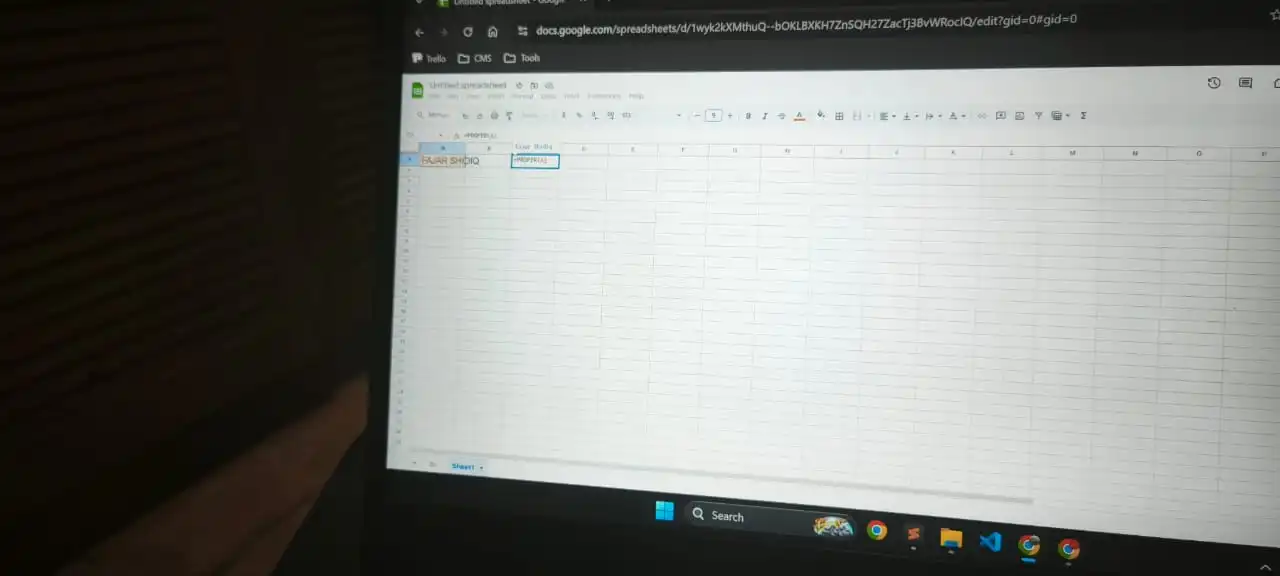
Mengenal Rumus PROPER dan Manfaatnya
Gudnus - Kalau kamu sering bekerja dengan data teks di Google Sheets atau Microsoft Excel, kamu pasti tahu rasanya melihat daftar nama atau alamat yang hurufnya tidak karuan — ada yang semua huruf besar, semua kecil, atau campuran.
Nah, di sinilah rumus PROPER menjadi penyelamat sederhana namun efektif.
Rumus ini berfungsi untuk mengubah huruf pertama di setiap kata menjadi kapital secara otomatis, sementara huruf lainnya disusun menjadi huruf kecil.
Misalnya:
Input : jawa barat
Output : Jawa Barat
Meski terlihat sepele, hasilnya sangat membantu ketika kamu mengolah data dalam jumlah banyak. Nama pelanggan, alamat, atau produk bisa langsung terlihat rapi dan konsisten.
Menurut Rina Kusuma, pelatih digital tools di komunitas Office Smart Indonesia,
“Rumus PROPER itu sering dianggap kecil, padahal dampaknya besar. Ia membuat data teks terlihat profesional tanpa perlu edit manual satu per satu.”
Cara Menggunakan Rumus PROPER di Spreadsheet
Baik di Excel maupun Google Sheets, rumus ini ditulis dengan cara yang sama:
=PROFER(teks)
Contoh Penggunaan Dasar
Misalkan kamu memiliki data di kolom A1:
agus setiawan
Lalu di kolom B1, ketik:
=PROPER(A1)
Hasilnya akan muncul:
Agus Setiawan
Untuk merapikan banyak data sekaligus, cukup seret rumus ke bawah menggunakan fitur auto-fill, dan semua baris akan berubah otomatis menjadi format huruf kapital yang rapi.
Kombinasi Rumus PROPER untuk Hasil Lebih Rapi
Dalam dunia nyata, data sering datang tidak rapi — ada spasi berlebihan atau kombinasi huruf yang acak. Kamu bisa memadukan PROPER dengan beberapa rumus lain agar hasilnya lebih maksimal.
1. Gunakan Bersama TRIM
Rumus TRIM berguna untuk menghapus spasi ganda atau kosong. Kombinasinya seperti ini:
=PROPER(TRIM(A1))
Dengan begitu, teks jadi bersih dan rapi sekaligus.
2. Gabungkan Nama Depan dan Belakang
Kalau kamu punya nama depan di kolom A dan nama belakang di kolom B, gunakan:
=PROPER(CONCAT(A1, " ", B1))
Hasilnya, nama lengkap akan otomatis tersusun dengan huruf kapital di awal kata.
3. Koreksi untuk Singkatan
Perlu diingat, PROPER akan membuat huruf selain yang pertama menjadi kecil.
Misalnya “NASA” bisa berubah jadi “Nasa”. Untuk data seperti itu, kamu bisa koreksi manual atau gunakan SUBSTITUTE untuk mengganti hasil tertentu agar tetap benar.
Contoh Kasus Nyata: Data Pelanggan
Bayangkan kamu sedang membersihkan data pelanggan dari toko online:

Cukup dengan satu rumus:
=PROPER(TRIM(A2))
Kamu bisa memperbaiki ratusan data secara otomatis hanya dalam hitungan detik. Waktu yang tadinya bisa habis berjam-jam kini cukup beberapa klik saja.
Kenapa Rumus PROPER Penting di Dunia Kerja
Dalam pekerjaan modern, kerapian data menjadi hal penting. Format huruf yang tidak seragam bisa terlihat sepele, tapi bisa menimbulkan kesan tidak profesional — apalagi jika data tersebut digunakan untuk dokumen resmi, invoice, atau daftar nama pelanggan.
Menguasai rumus sederhana seperti PROPER adalah bagian dari digital literacy yang saat ini sangat dicari.
Sebuah survei oleh LinkedIn Learning (2024) menyebutkan bahwa kemampuan mengolah spreadsheet termasuk dalam 10 keterampilan paling dibutuhkan di dunia kerja Asia Tenggara.
Dengan menguasai fungsi seperti PROPER, kamu bukan hanya terlihat rapi, tapi juga menunjukkan efisiensi dan perhatian pada detail — kualitas yang disukai atasan maupun klien.
Kesimpulan
Rumus PROPER di spreadsheet membantu kita menjaga kerapian teks secara cepat dan otomatis. Fungsinya sederhana, tapi manfaatnya besar untuk siapa pun yang bekerja dengan data.
Kombinasikan dengan fungsi lain seperti TRIM, CONCAT, atau SUBSTITUTE, maka kamu bisa membersihkan data tanpa stres.
Di dunia digital, kemampuan kecil seperti ini sering menjadi pembeda antara pengguna biasa dan mereka yang benar-benar produktif. Mulailah dari hal sederhana: buka spreadsheet, tulis =PROPER(), dan biarkan rumus kecil ini membuat datamu jauh lebih rapi dan profesional.
Next News
7 Rekomendasi TWS Terbaik 2026 untuk Mudik Nyaman Tanpa Kebisingan
7 months ago

Review Oppo Reno 15: Mengapa Kreator Video Wajib Memilih Ponsel Ini?
8 months ago

Spesifikasi Oppo Reno 15 Pro Max: Terobosan Kamera Periskop dan AI Generatif
8 months ago
Ponsel Hilang? Jangan Panik. Ini Panduan Menggunakan Google Find My Device
9 months ago

OPPO A6x Resmi Rilis! Membedah Spesifikasi entry-level dengan harga 1 jutaan
9 months ago

Tutorial Lengkap Mengganti Nama (SSID) dan Kata Sandi WiFi via HP/Laptop
9 months ago
Langkah Mudah Login MyASN untuk PNS dan PPPK: Cek Data Kepegawaian Resmi 2025
9 months ago

Cara Melacak Nomor HP Secara Legal dan Akurat di 2025
9 months ago

Inovasi Teknologi yang Mengubah Dunia Penerbangan Modern
9 months ago

Makin Canggih, Ini Perbandaan TriFold dan Fold yang Paling Terasa
10 months ago