Tutorial Lengkap Mengganti Nama (SSID) dan Kata Sandi WiFi via HP/Laptop
Fajar - Tuesday, 16 December 2025 | 01:00 PM
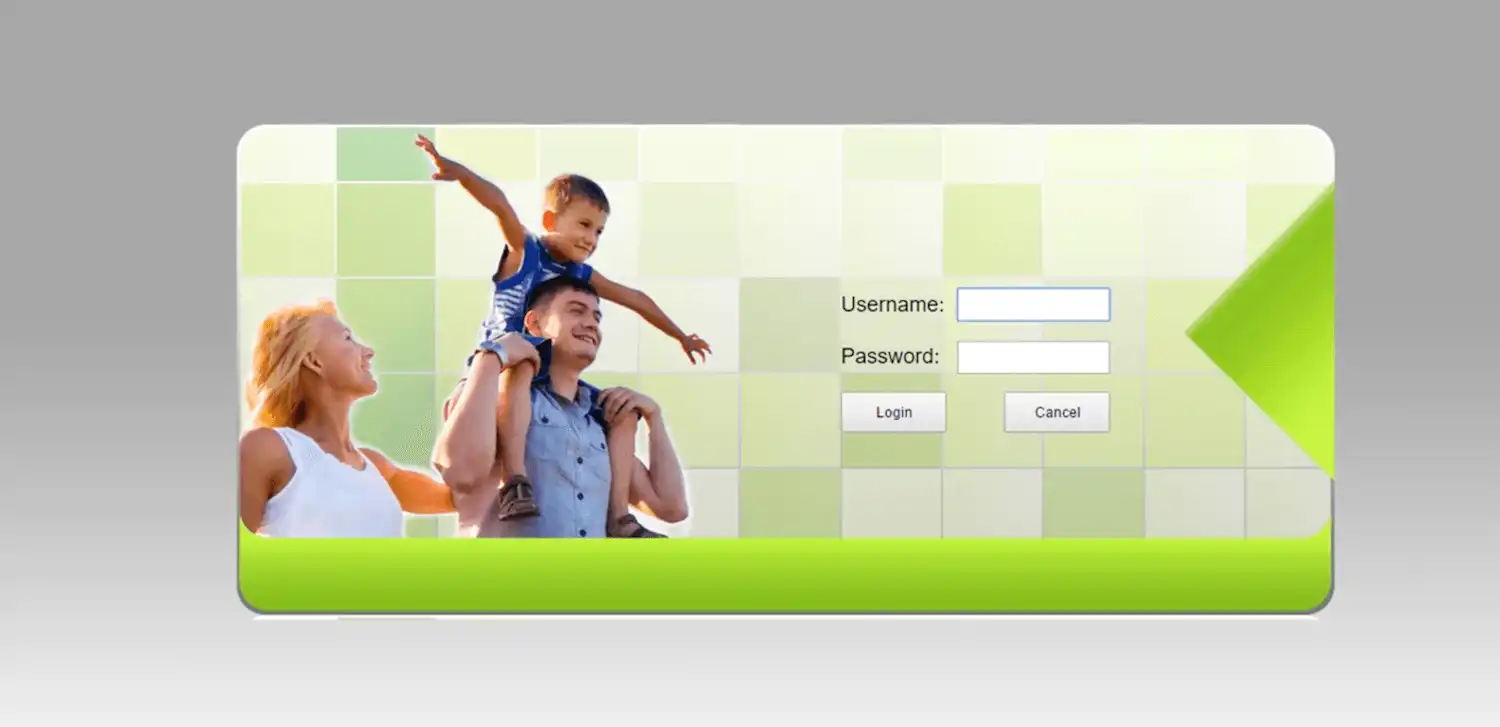
Gudnus - Siapa yang tidak kesal jika koneksi WiFi di rumah tiba-tiba melambat di jam sibuk? Salah satu penyebab utamanya bisa jadi password Anda sudah bocor atau terlalu mudah ditebak, sehingga ada pengguna tak diundang yang ikut 'numpang' jaringan Anda.
Mengganti password WiFi secara berkala adalah langkah keamanan dasar yang wajib Anda lakukan. Jangan khawatir, prosesnya sangat mudah dan bisa dilakukan dari HP atau laptop Anda!
Berikut adalah panduan lengkap Cara Ganti Password WiFi untuk semua jenis router standar (IndiHome, First Media, Biznet, dll.) dalam 5 langkah cepat:
Langkah 1: Temukan Alamat IP Router Anda (The Gateway)
Untuk mengakses pengaturan router, Anda harus masuk ke antarmuka admin melalui browser.
- Cek Jaringan: Pastikan perangkat (HP/Laptop) Anda terhubung ke jaringan WiFi yang password-nya akan diganti (baik melalui WiFi atau kabel LAN).
- Masukkan IP Default: Buka browser (Chrome/Firefox/Safari). Pada kolom alamat, ketik salah satu IP default yang paling umum digunakan:
- 192.168.1.1 (Paling umum untuk IndiHome/Telkom, TP-Link, atau Tenda)
- 192.168.0.1 (Umum untuk D-Link, First Media, atau merek tertentu)
- Jika dua IP di atas gagal, coba cari IP default di bagian bawah router fisik Anda.
- Tekan Enter: Anda akan diarahkan ke halaman login router.
Langkah 2: Login ke Halaman Admin Router
Setelah halaman login terbuka, Anda memerlukan username dan password admin router.
- Input Username: Masukkan username admin.
- Umumnya: admin atau user
- Input Password: Masukkan password default.
- Umumnya: admin, user, atau kosongkan saja.
- Penting: Jika Anda menggunakan router dari provider (misalnya IndiHome), password default ini seringkali sudah diubah oleh teknisi saat pemasangan. Cek bagian bawah router Anda, atau hubungi call center provider jika Anda tidak tahu password-nya.
Langkah 3: Navigasi ke Pengaturan Jaringan WiFi
Setelah berhasil login, Anda akan masuk ke dashboard pengaturan router. Tampilan setiap merek berbeda, tetapi prinsipnya sama.
- Cari Menu Utama: Cari menu yang berkaitan dengan pengaturan Jaringan (Network) atau Nirkabel (Wireless).
- Pilih Security: Di bawah menu Wireless, pilih sub-menu "Security," "Wireless Settings," atau "WLAN."
Langkah 4: Mengganti Password dan Nama Jaringan (SSID)
Di dalam menu Security, Anda dapat mengubah dua hal penting:
A. Mengganti Nama Jaringan (SSID)
- Cari kolom "SSID," "Network Name," atau "Wireless Network Name."
- Ganti nama default menjadi nama unik yang Anda inginkan (misalnya: RumahAman).
B. Mengganti Kata Sandi (Password)
- Cari kolom "Pre-Shared Key," "Password," atau "Passphrase."
- Aturan Password Kuat: Buat password baru yang kompleks. Kombinasikan:
- Minimal 8 karakter.
- Menggunakan huruf besar (A-Z) dan huruf kecil (a-z).
- Mengandung angka (0-9).
- Mengandung simbol (!@#$%^&*).
C. Cek Tipe Enkripsi (Wajib WPA2/WPA3)
- Pastikan Security Mode/Encryption Type Anda diatur ke WPA2-PSK atau WPA2/WPA3-PSK. Hindari WEP atau WPA karena sudah tidak aman.
Langkah 5: Simpan dan Hubungkan Ulang Perangkat
- Simpan Perubahan: Klik tombol "Save," "Apply," atau "Save/Apply Settings" yang biasanya ada di bagian bawah halaman.
- Tunggu Reboot: Router Anda akan otomatis reboot (restart) selama 30 detik hingga 1 menit agar pengaturan baru diterapkan.
- Hubungkan Ulang: Setelah router menyala kembali, semua perangkat Anda akan terputus. Cari nama WiFi baru Anda, masukkan password baru, dan voilà! Jaringan Anda kini lebih aman.
Penutup: Kapan Harus Ganti Password Lagi?
Mengganti password WiFi adalah bagian dari cyber hygiene. Sebaiknya ganti password Anda setidaknya setiap 3 hingga 6 bulan sekali, atau segera setelah Anda mencurigai adanya kecepatan internet yang tiba-tiba menurun tanpa alasan yang jelas.
Selamat menikmati koneksi WiFi yang stabil dan aman!
Next News
7 Rekomendasi TWS Terbaik 2026 untuk Mudik Nyaman Tanpa Kebisingan
7 months ago
Review Oppo Reno 15: Mengapa Kreator Video Wajib Memilih Ponsel Ini?
8 months ago

Spesifikasi Oppo Reno 15 Pro Max: Terobosan Kamera Periskop dan AI Generatif
8 months ago
Ponsel Hilang? Jangan Panik. Ini Panduan Menggunakan Google Find My Device
9 months ago

OPPO A6x Resmi Rilis! Membedah Spesifikasi entry-level dengan harga 1 jutaan
9 months ago
Langkah Mudah Login MyASN untuk PNS dan PPPK: Cek Data Kepegawaian Resmi 2025
9 months ago
Cara Melacak Nomor HP Secara Legal dan Akurat di 2025
9 months ago

Inovasi Teknologi yang Mengubah Dunia Penerbangan Modern
9 months ago
Makin Canggih, Ini Perbandaan TriFold dan Fold yang Paling Terasa
9 months ago

Galaxy Z TriFold: Ponsel yang Bisa Jadi Tablet, Laptop Mini, dan Kamera Profesional Sekaligus
9 months ago