Cara Membuat Tanda Tangan di Microsoft Word: Lengkap dan Praktis
Fajar - Thursday, 06 November 2025 | 07:00 PM
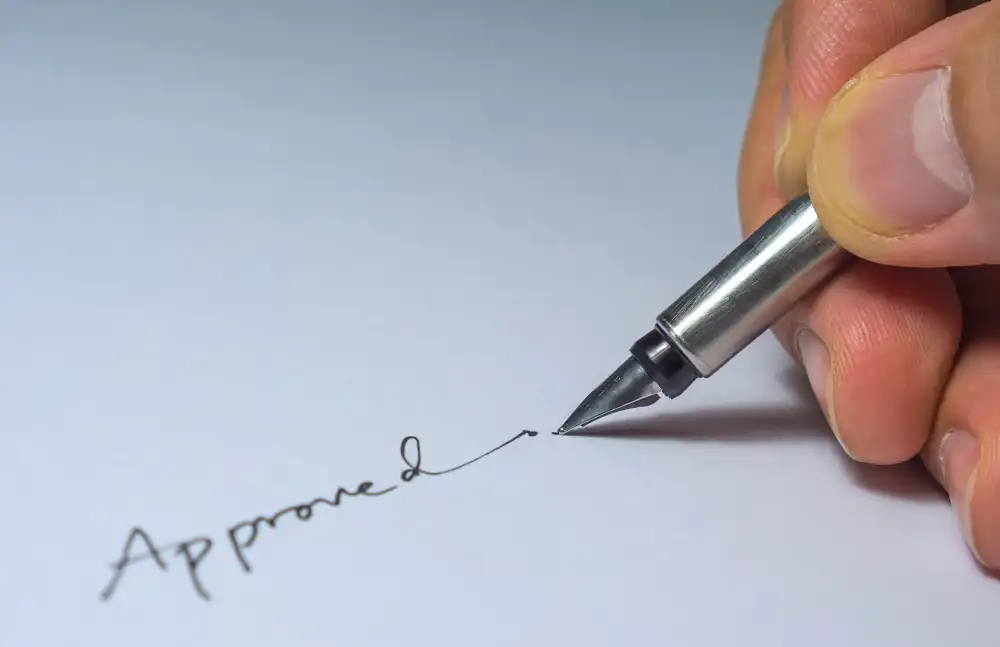
Gudnus - Dalam dunia kerja dan administrasi digital, dokumen tanpa tanda tangan sering dianggap belum sah. Beruntung, Microsoft Word menyediakan beberapa cara mudah untuk menambahkan tanda tangan ke dokumen, baik untuk keperluan profesional, akademik, maupun bisnis.
Mulai dari tanda tangan yang dibuat dengan pena digital, gambar hasil scan, hingga tanda tangan elektronik yang dihasilkan dengan sertifikat digital — semuanya bisa dilakukan langsung di Word.
1. Membuat Tanda Tangan dengan Gambar (Scan Tanda Tangan Manual)
Cara paling umum dan sederhana adalah memindai tanda tangan tulisan tangan kamu ke dalam format gambar, lalu menyisipkannya di dokumen.
Langkah-langkahnya:
- Tulis tanda tanganmu di selembar kertas putih.
- Scan atau foto tanda tangan dengan kamera ponsel (usahakan pencahayaan merata).
- Simpan hasilnya dalam format .PNG agar latar belakang transparan.
- Buka dokumen Word.
- Pilih Insert > Pictures > This Device dan pilih gambar tanda tangan.
- Atur ukuran dan posisi tanda tangan di bagian yang diinginkan.
Tips tambahan:
- Klik gambar, lalu pilih Wrap Text > In Front of Text agar tanda tangan bisa digeser bebas.
- Jika latar belakang tidak transparan, gunakan fitur Remove Background di Word.
2. Membuat Tanda Tangan Digital Langsung di Word (Menggunakan Drawing Tool)
Untuk pengguna laptop layar sentuh atau tablet, kamu bisa membuat tanda tangan langsung di Word tanpa perlu aplikasi tambahan.
Caranya:
- Buka dokumen Word tempat kamu ingin menandatangani.
- Pilih Insert > Drawing > Draw > Draw with Touch.
- Pilih pena atau spidol digital dari toolbar.
- Gunakan jari, stylus, atau mouse untuk menulis tanda tangan.
Setelah selesai, tanda tanganmu akan muncul sebagai objek gambar yang bisa dipindahkan atau diperkecil sesuai kebutuhan.
Keunggulan cara ini adalah tampilannya natural dan bisa langsung disesuaikan tanpa keluar dari Word.
3. Membuat Tanda Tangan Elektronik Menggunakan Fitur Signature Line
Jika kamu ingin tanda tangan yang terlihat lebih formal, Word menyediakan fitur Signature Line (baris tanda tangan) yang umum digunakan untuk dokumen resmi.
Langkah-langkahnya:
- Klik tempat di dokumen yang ingin kamu beri tanda tangan.
- Pilih Insert > Text > Signature Line > Microsoft Office Signature Line.
- Isi informasi seperti nama, jabatan, alamat email, dan instruksi untuk penandatangan.
- Klik OK, dan baris tanda tangan akan muncul di dokumen.
- Untuk menandatangani, klik dua kali pada baris tersebut, lalu tambahkan tanda tangan digital atau gambar tanda tangan.
Fitur ini sering digunakan di dokumen kerja, kontrak, dan surat resmi karena memberi kesan profesional.
4. Membuat Tanda Tangan Digital Resmi (Dengan Sertifikat Elektronik)
Untuk dokumen resmi yang memerlukan validasi digital, kamu bisa menggunakan Digital Signature dengan sertifikat. Metode ini umum dipakai untuk surat dinas, dokumen pemerintah, atau laporan proyek.
Berikut caranya:
- Pilih Insert > Text > Signature Line > Microsoft Office Signature Line.
- Setelah baris tanda tangan muncul, klik dua kali.
- Pilih Sign.
- Jika kamu memiliki sertifikat digital (biasanya dari penyedia resmi seperti Balai Sertifikasi Elektronik atau eSign), pilih file sertifikat tersebut.
- Klik OK untuk menandatangani secara digital.
Keuntungan tanda tangan ini adalah statusnya bisa diverifikasi dan dilengkapi cap waktu (timestamp), sehingga diakui secara hukum untuk keperluan resmi.
5. Cara Menyimpan dan Menggunakan Ulang Tanda Tangan di Dokumen Lain
Jika kamu sering menandatangani dokumen, kamu bisa menyimpan tanda tangan sebagai template agar tidak perlu mengulang proses.
Langkah-langkahnya:
- Setelah menambahkan tanda tangan (gambar atau digital), pilih tanda tangan tersebut.
- Klik kanan dan pilih Save as Picture.
- Simpan dalam format .PNG atau .JPEG di folder aman.
- Untuk penggunaan berikutnya, tinggal pilih Insert > Pictures > This Device, lalu sisipkan tanda tangan yang sudah tersimpan.
6. Tips Agar Tanda Tangan Terlihat Profesional di Dokumen Word
- Gunakan tanda tangan berwarna biru tua atau hitam agar terlihat realistis.
- Pastikan proporsinya tidak terlalu besar atau kecil.
- Simpan dokumen dalam format PDF setelah diberi tanda tangan agar tidak bisa diubah.
- Jika menggunakan gambar, pastikan kualitas foto jelas dan tanpa bayangan.
- Untuk dokumen penting, hindari membagikan file Word asli agar tanda tangan tidak disalahgunakan.
7. Alternatif Aplikasi untuk Membuat Tanda Tangan Digital
Jika kamu ingin opsi yang lebih fleksibel, kamu bisa membuat tanda tangan digital di aplikasi lain, lalu menempelkannya di Word.
Beberapa alternatif populer:
- Adobe Acrobat Reader (untuk dokumen PDF hasil ekspor dari Word).
- Smallpdf (fitur tanda tangan online).
- Canva (bisa membuat tanda tangan digital dengan gaya profesional).
- Microsoft Edge (fitur Draw untuk menandatangani file Word atau PDF).
Setelah selesai, ekspor tanda tangan dalam format PNG dan masukkan ke Word seperti cara pertama.
Kesimpulan
Menambahkan tanda tangan di Microsoft Word kini tidak lagi rumit. Kamu bisa memilih cara yang paling sesuai dengan kebutuhan , mulai dari tanda tangan hasil scan untuk tampilan alami, hingga tanda tangan digital bersertifikat untuk dokumen resmi.
Langkah-langkah di atas dapat kamu lakukan tanpa aplikasi tambahan, cukup dengan fitur bawaan Word yang sudah lengkap.
Dengan tanda tangan digital, kamu dapat membuat dokumen terlihat profesional, sah secara hukum, dan lebih efisien untuk keperluan kerja maupun administrasi.
Next News
7 Rekomendasi TWS Terbaik 2026 untuk Mudik Nyaman Tanpa Kebisingan
7 months ago
Review Oppo Reno 15: Mengapa Kreator Video Wajib Memilih Ponsel Ini?
8 months ago
Spesifikasi Oppo Reno 15 Pro Max: Terobosan Kamera Periskop dan AI Generatif
8 months ago

Ponsel Hilang? Jangan Panik. Ini Panduan Menggunakan Google Find My Device
9 months ago

OPPO A6x Resmi Rilis! Membedah Spesifikasi entry-level dengan harga 1 jutaan
9 months ago

Tutorial Lengkap Mengganti Nama (SSID) dan Kata Sandi WiFi via HP/Laptop
9 months ago
Langkah Mudah Login MyASN untuk PNS dan PPPK: Cek Data Kepegawaian Resmi 2025
9 months ago

Cara Melacak Nomor HP Secara Legal dan Akurat di 2025
9 months ago

Inovasi Teknologi yang Mengubah Dunia Penerbangan Modern
9 months ago
Makin Canggih, Ini Perbandaan TriFold dan Fold yang Paling Terasa
10 months ago