Cara Mailing Excel ke Word: Panduan Lengkap untuk Membuat Surat Otomatis Lebih Cepat
Fajar - Wednesday, 19 November 2025 | 11:00 AM
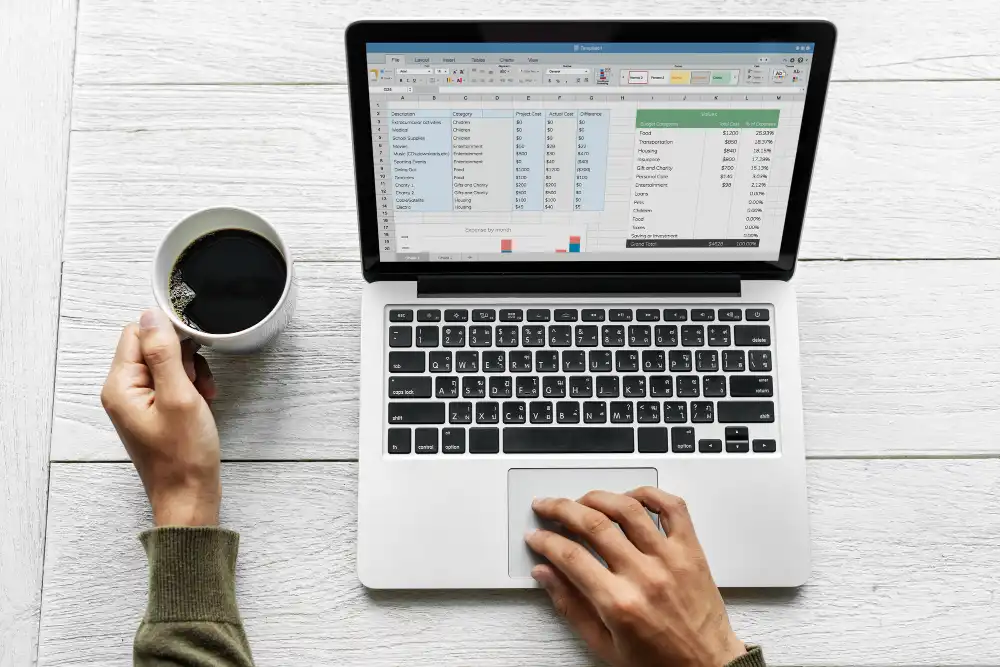
Gudnus - Mailing atau mail merge adalah fitur Microsoft Word yang memungkinkan Anda membuat banyak dokumen secara otomatis berdasarkan data dari Excel. Fitur ini sangat membantu untuk membuat surat undangan, sertifikat, label alamat, formulir, hingga kwitansi dalam jumlah banyak tanpa harus mengetik satu per satu.
Dengan memanfaatkan mail merge, dokumen profesional dapat dibuat hanya dengan beberapa langkah sederhana. Yang terpenting adalah menyiapkan data Excel dengan benar, lalu menghubungkannya ke Word untuk membuat surat otomatis.
Persiapan Data di Excel Sebelum Mail Merge
Sebelum mulai proses, pastikan file Excel sudah disusun dengan format tabel yang rapi. Word hanya bisa membaca data Excel yang tertata dalam kolom.
Hal yang perlu diperhatikan:
- Baris pertama harus berisi header kolom, seperti Nama, Alamat, Jabatan.
- Setiap data berada dalam sel masing masing tanpa merge cell.
- Tidak ada baris kosong di tengah data.
- Simpan file dalam format XLSX atau XLS.
Contoh struktur Excel yang benar:

Struktur data yang rapi membuat proses mail merge berjalan tanpa error.
Buka Dokumen Word dan Siapkan Template Surat
Buat dokumen baru di Microsoft Word. Template surat dapat dibuat sesuai kebutuhan:
- Surat undangan
- Surat keterangan
- Sertifikat
- Nota atau invoice
- Label nama
Sisakan bagian khusus di mana data akan dimasukkan secara otomatis, misalnya:
Yth. Bapak/Ibu [Nama]
Alamat: [Alamat]
Bagian dalam kurung nanti akan otomatis terisi dari Excel.
Mulai Proses Mail Merge di Word
Berikut langkah langkah memulai mail merge:
- Buka tab Mailings di Word.
- Pilih Start Mail Merge.
- Tentukan jenis dokumen, misalnya Letters untuk surat.
- Klik Select Recipients.
- Pilih Use an Existing List untuk mengambil data dari Excel.
Setelah itu, cari file Excel yang sebelumnya sudah disiapkan.
Pilih Sheet Excel yang Akan Digunakan
Jika Excel memiliki banyak sheet, pilih sheet yang berisi data. Pastikan Anda mencentang opsi First row of data contains column headers agar Word mengenali nama kolom.
Jika sheet sudah dipilih, Word akan menghubungkan dokumen dengan data yang ada di Excel.
Sisipkan Field Data ke dalam Surat
Langkah berikutnya adalah memasukkan field dari Excel ke dalam template surat Word.
Caranya:
- Klik bagian surat tempat data ingin dimasukkan.
- Pilih Insert Merge Field.
- Pilih kolom seperti Nama, Alamat, atau Instansi.
Field akan muncul seperti:
«Nama»
«Alamat»
Setiap field akan diganti otomatis dengan data asli ketika proses merge dilakukan.
Lakukan Preview Hasil Mail Merge
Gunakan fitur Preview Results untuk melihat tampilan surat yang sudah terisi data.
Dengan fitur ini Anda dapat:
- Mengecek apakah data masuk di tempat yang tepat
- Melihat jumlah total surat
- Mengecek jika ada data kosong atau salah format
Jika ada yang perlu diperbaiki, kembali ke template dan ubah bagian yang kurang tepat.
1. Mengatur Format Nama, Alamat, atau Tanggal
Beberapa data mungkin membutuhkan format tambahan, seperti:
- Tanggal dengan format Indonesia
- Penulisan huruf kapital
- Spasi atau jarak antar paragraf
Atur format langsung di Word agar hasilnya lebih rapi.
Misalnya:
Nama: «Nama»
Alamat: «Alamat»
Word akan menyesuaikan isi field sesuai tata letak ini.
2. Menyelesaikan Mail Merge
Setelah semua pengecekan selesai, langkah terakhir adalah menyelesaikan proses merge agar setiap data menjadi dokumen terpisah.
Caranya:
- Klik Finish & Merge.
- Pilih salah satu:
- Edit Individual Documents untuk membuat dokumen baru berisi semua surat
- Print Documents untuk langsung mencetak
- Send Email Messages jika ingin mengirim via email
Jika Anda memilih Edit Individual Documents, Word akan membuat file baru berisi semua surat sesuai jumlah baris di Excel.
3. Menangani Error yang Sering Terjadi
Jika muncul error saat mail merge, biasanya penyebabnya adalah:
Data Excel belum ditutup
Solusi: tutup file Excel sebelum menghubungkan.
Kolom kosong atau data tidak rapi
Solusi: periksa kembali struktur tabel.
File Excel disimpan dengan format lama
Solusi: gunakan format XLSX.
Nama sheet memakai spasi atau karakter khusus
Solusi: ubah nama sheet lebih sederhana.
Dengan memperbaiki data, mail merge akan berjalan lebih lancar.
Tips Tambahan untuk Hasil Mailing Lebih Profesional
Agar dokumen terlihat lebih rapi dan profesional, terapkan beberapa tips berikut:
- Gunakan font yang konsisten.
- Tambahkan kop surat jika diperlukan.
- Gunakan margin yang rapi.
- Periksa setiap field apakah sudah berada di posisi yang tepat.
- Lakukan tes print satu atau dua dokumen sebelum mencetak semuanya.
Tips ini sangat membantu jika Anda membuat surat dalam jumlah besar untuk keperluan kantor, kampus, atau organisasi.
Kesimpulan
Mailing Excel ke Word adalah teknik sederhana namun sangat berguna untuk membuat surat otomatis dalam jumlah banyak. Dengan menyiapkan data di Excel dengan benar, menghubungkan melalui menu Mail Merge di Word, dan melakukan preview hasil, Anda dapat menghasilkan dokumen profesional tanpa perlu mengetik manual satu per satu.
Fitur ini membantu menghemat waktu, meningkatkan akurasi, dan membuat pekerjaan administrasi lebih efisien. Bagi pekerja kantor, mahasiswa, guru, atau siapa pun yang sering membuat surat massal, memahami mail merge adalah keterampilan yang sangat bermanfaat.
Next News
7 Rekomendasi TWS Terbaik 2026 untuk Mudik Nyaman Tanpa Kebisingan
7 months ago

Review Oppo Reno 15: Mengapa Kreator Video Wajib Memilih Ponsel Ini?
8 months ago

Spesifikasi Oppo Reno 15 Pro Max: Terobosan Kamera Periskop dan AI Generatif
8 months ago

Ponsel Hilang? Jangan Panik. Ini Panduan Menggunakan Google Find My Device
9 months ago

OPPO A6x Resmi Rilis! Membedah Spesifikasi entry-level dengan harga 1 jutaan
9 months ago
Tutorial Lengkap Mengganti Nama (SSID) dan Kata Sandi WiFi via HP/Laptop
9 months ago
Langkah Mudah Login MyASN untuk PNS dan PPPK: Cek Data Kepegawaian Resmi 2025
9 months ago

Cara Melacak Nomor HP Secara Legal dan Akurat di 2025
9 months ago

Inovasi Teknologi yang Mengubah Dunia Penerbangan Modern
9 months ago

Makin Canggih, Ini Perbandaan TriFold dan Fold yang Paling Terasa
9 months ago