Panduan Optimasi Valorant 2026: Tips Anti-Lag dan Penyesuaian Performa Maksimal
Fajar - Thursday, 29 January 2026 | 02:30 PM
Gudnus - Sebagai game FPS taktis yang kompetitif, Valorant menuntut respons yang cepat dan frame rate (FPS) yang stabil. Kehilangan satu frame saja bisa berakibat pada kegagalan dalam melakukan clutch atau memenangkan duel. Berbeda dengan banyak game modern lainnya, Valorant dirancang agar bisa berjalan di berbagai rentang spesifikasi PC, namun Anda tetap membutuhkan penyesuaian teknis untuk mendapatkan performa maksimal.
Optimasi ini sangat penting, terutama karena adanya sistem keamanan Mengenal Vanguard: Teknologi Anti-Cheat Riot Games yang berjalan di latar belakang dan mengonsumsi sedikit sumber daya sistem.
1. Pengaturan Grafis Dalam Game (In-Game Settings)
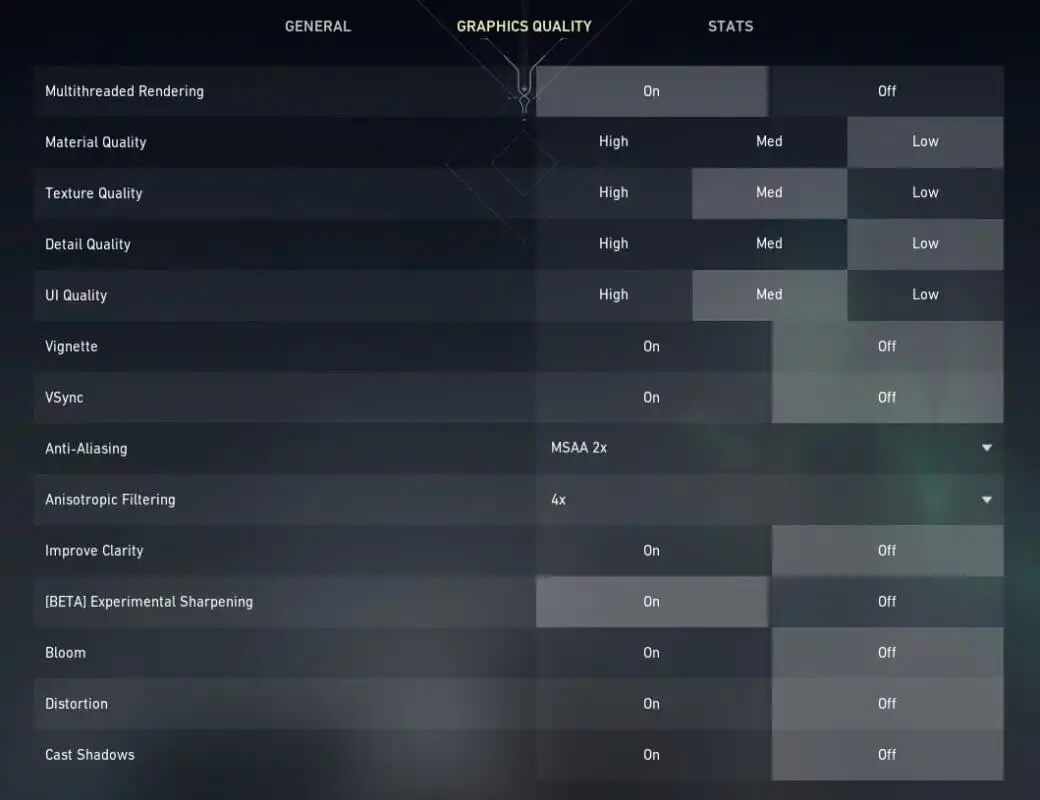
Langkah pertama adalah mengatur konfigurasi visual di dalam menu Settings > Video > Graphics Quality. Untuk PC spesifikasi rendah, prioritas utama adalah mematikan fitur-fitur yang membebani GPU:
- Multithreaded Rendering: Selalu nyalakan (On) jika CPU Anda memiliki lebih dari 4 core. Ini adalah fitur paling krusial untuk meningkatkan FPS.
- Material, Texture, Detail, & UI Quality: Atur ke "Low". Perubahan visual ke "Low" tidak akan mengganggu visibilitas musuh, namun memberikan peningkatan FPS yang signifikan.
- Vignette & V-Sync: Selalu matikan (Off). V-Sync menambah input lag yang sangat fatal dalam game kompetitif.
- Anti-Aliasing: Pilih "None" atau "MSAA 2x" jika tepi objek terlihat terlalu kasar.
- Anisotropic Filtering: Atur ke "1x".
- Bloom, Distortion, & Cast Shadows: Matikan (Off) untuk mengurangi beban pemrosesan partikel.
2. Penyesuaian Resolusi dan Mode Layar
Jika FPS masih belum mencapai angka stabil (misalnya di bawah 60 FPS), menurunkan resolusi adalah cara paling instan. Menggunakan resolusi 1280x720 (720p) pada layar 1080p dapat memberikan lonjakan performa yang besar. Pastikan Anda menggunakan mode "Fullscreen", bukan "Windowed" atau "Borderless", karena Windows memberikan prioritas sumber daya lebih tinggi pada aplikasi yang berjalan dalam mode fullscreen murni.
3. Optimasi dari Sisi Sistem Operasi
Selain pengaturan di dalam game, kondisi Windows Anda juga sangat memengaruhi kestabilan FPS. Hal ini merupakan bagian dari ekosistem teknis yang dikelola Riot, seperti yang dibahas dalam Mengenal Riot Games.
- Game Mode: Pastikan "Game Mode" di Windows dalam posisi "On".
- Update Driver GPU: Pastikan driver NVIDIA, AMD, atau Intel Anda berada di versi terbaru. Driver terbaru seringkali membawa optimasi khusus untuk mesin game Riot.
- Power Plan: Ubah pengaturan baterai/listrik ke "High Performance".
- Disable Fullscreen Optimizations: Klik kanan pada file
VALORANT-Win64-Shipping.exe, pilih Properties > Compatibility, lalu centang "Disable fullscreen optimizations".
4. Menangani Input Lag dan Kestabilan
Performa bukan hanya soal angka FPS yang tinggi, tapi juga soal seberapa cepat input mouse Anda terdeteksi.
- NVIDIA Reflex Low Latency: Jika Anda menggunakan kartu grafis NVIDIA, aktifkan fitur ini ke mode "On + Boost". Ini akan secara dramatis mengurangi system latency.
- Raw Input Buffer: Aktifkan (On) di pengaturan mouse untuk memastikan gerakan mouse Anda langsung dibaca oleh game tanpa campur tangan Windows.
Kesimpulan
Mendapatkan FPS tinggi di Valorant bukan hanya soal memiliki perangkat mahal, tapi soal seberapa baik Anda melakukan kalibrasi pada sistem yang ada. Dengan mengikuti panduan ini, Anda tetap bisa bersaing secara kompetitif di berbagai Daftar Game Riot Games lainnya yang memerlukan kecepatan reaksi.
Setelah teknis grafis aman, pastikan identitas pemain Anda terlindungi dengan melakukan Panduan Migrasi Akun Riot Games agar progres Anda di Valorant tetap tersinkronisasi dengan baik.
Next News
Tips Jago Main Wild Rift: Memahami Tugas Solo Lane, Mid, Jungle, dan Duo Lane
8 months ago

Panduan Menghubungkan Akun Riot Games ke Google, Xbox, dan Facebook
8 months ago
Apa Itu Riot Vanguard? Mengenal Sistem Keamanan Anti-Cheat di Valorant
8 months ago
Daftar Game Riot Games: Dari League of Legends Hingga Valorant
8 months ago
Profil Riot Games: Inovasi di Balik Suksesnya League of Legends dan Valorant
8 months ago
Laris Manis! 10 Game Paling Laris di Steam November 2025: Siapa Raja Penjualan Bulan Ini?
9 months ago

Khufra Pro: Kuasai Tank Terbaik Mobile Legends Sekarang!
10 months ago
Game Populer yang Paling Cocok untuk HP Gaming Oktober 2025
a year ago
5 Game PS5 Terbaik Rilis Oktober 2025 – Apa yang Wajib Kamu Coba?
a year ago
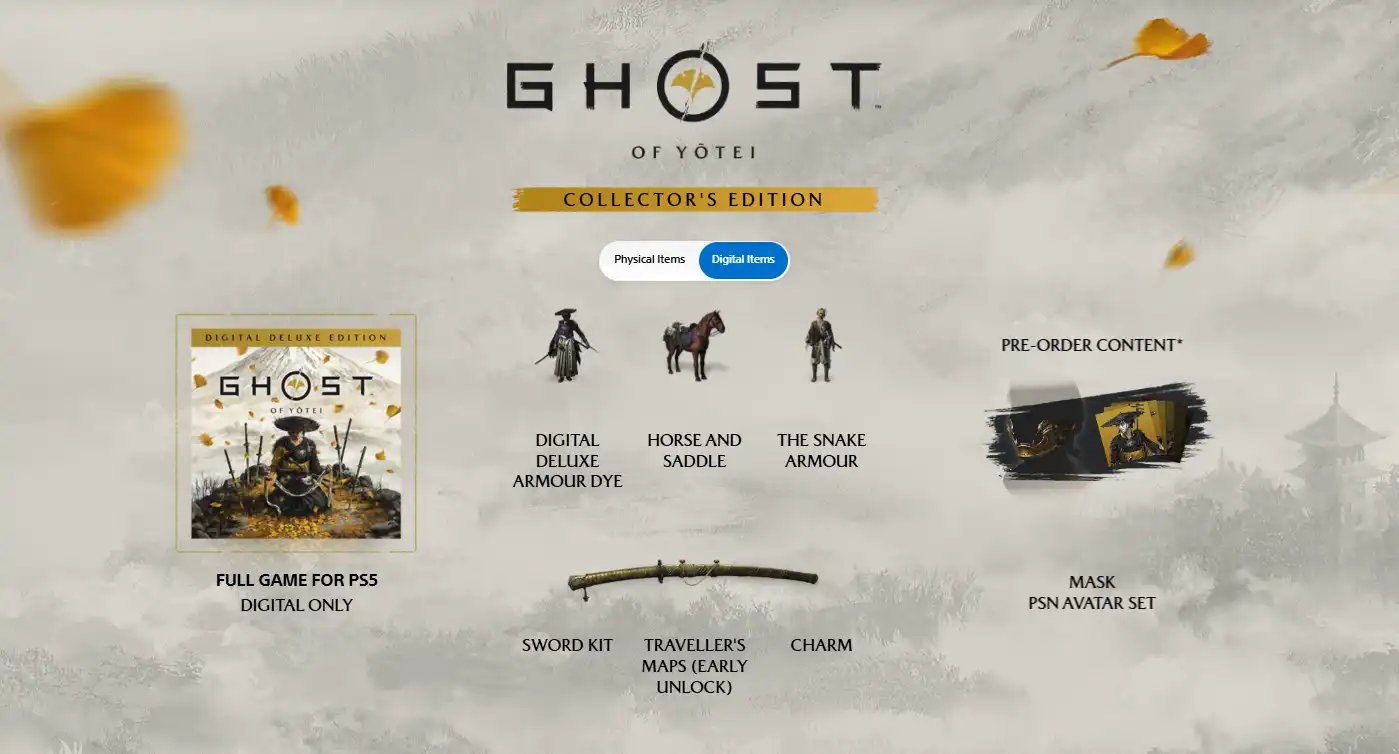
Ghost of Yotei , Paket Lengkap dengan tambahan Rp. 140.000
a year ago